Fertigungsschritte
Listenansicht Fertigungsschritte
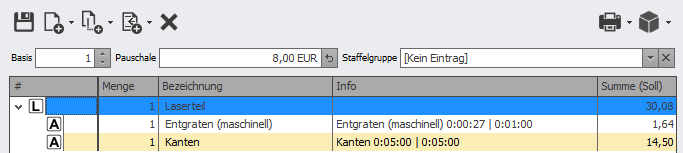
Die Listenansicht der Fertigungsschritte gibt eine genaue Auskunft über die Fertigung des Artikels. Hier werden alle Teile und Arbeitsschritte aufgelistet. Für einen reibungslosen Ablauf sollten alle Schritte in der Reihenfolge aufgelistet werden, in der der Artikel auch wirklich gefertigt wird.
Fertigungsschritt-Symbole
Die unterschiedlichen Fertigungsschritte sind über ein Symbol gekennzeichnet.
-
 - Laserteil - CombiList_Laserteil
 -
 - Fremdfertigung - CombiList Fremdfertigung
 -
 - Stammartikel - CombiList Stammartikel
 -
 - Baugruppe
 -
 - Freie Position - CombiList Freie Position
Über die Beschreibung des einzelnen Fertigungsschritt wird jeder Position eine Bezeichnung gegeben. Darüberhinaus werden die Sollzeiten des Arbeitsschrittes hinter der Bezeichnung in Klammern angezeigt.
Die unterschiedlichen Fertigungsschritte sind unter Eintragsarten und folgende Seiten erläutert.
Werkzeugleiste
Über die Symbole der Werkzeugleiste, rechts neben der Fertigungsschritte-Ansicht werden neue Fertigungschritte hinzugefügt, entfernt oder in der Position verschoben.
-
 - Der markierte Fertigungsschritt wird durch Klick auf dieses Symbol gelöscht
 -
 - Es wird ein neuer Eintrag am Ende der Liste angefügt. Bei Klick auf dieses Symbol öffnet sich ein Drop-Down-Menü mit allen oben aufgeführten Fertigungsschritten.
 -
 - Es wird ein neuer Eintrag oberhalb des gerade markierten Fertigungsschrittes eingefügt. Bei Klick auf dieses Symbol öffnet sich ein Drop-Down-Menü mit allen oben aufgeführten Fertigungschritten.
 -
 - Es wird ein neuer Subeintrag unterhalb der markierten Baugruppe eingefügt. Es können bis zu 3 Untereinträge bei Baugruppen eingefügt werden.
Sonstige Symbolleiste
Über die Symbole Oben links von der Fertigungsschritte-Ansicht, können verschiedene Funktionen ausgeführt werden.
-
 - Über Klick oder STRG+S, wird die Combilist gespeichert
 -
 - Mit Klick auf dieses Symbol öffnet sich ein Dropdown-Menü, uber welches man die Arbeitskarte oder die Kalkulation Drucken kann.
 -
 - Mit Klick auf denn "Cube" öffnet sich ein Dropdown-Menü, über welches man - :
 - alle Werte auf Standart zurück setzen .
- sich die Artikelhistorie des Verkaufs anzeigen .
- einen Import von einem Stammartikel/einer Vorlage einfügen oder die jetzige Combilist als Vorlage Speichern .
- kann
Hinweis
Die Fertigungsschritte können per "Drag an Drop" nach oben oder nach unten verschoben werden.