Spaltenfilter
Spaltenfilter
In den bereits umgesetzten, neuen Listenansichten können Spaltenfilter genutzt werden. Diese Filter dienen dazu die Listenansicht auf genau den Inhalt zu reduzieren, der angezeigt, bzw. ausgedruckt werden soll.
Dazu mit dem Cursor auf eine Spalte gehen. An der Spalte erscheint ein kleiner Trichter  . Mit Mausklick auf das "Spaltenfilter"-Symbol
  öffnet sich je nach Format des Spalteninhaltes ein Auswahlfenster.
Es können mehrere Spaltenfilter gleichzeitig gesetzt werden.
Spaltenfilter-Dialog mit Textformat
Ist der Spalteninhalt ein Textformat wird ein Drop-Down-Menü mit dem Inhalt der Spalten geöffnet. Durch diese Funktion kann die Listenansicht gezielt minimiert werden.
Z. B. kann im Filter "Kommission" gezielt nach einer Kommission gefiltert werden.
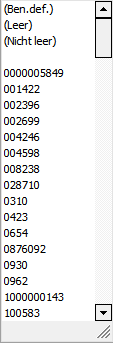
Neben der Möglichkeit gezielt einen bereits vorhandenen Spalteninhalt zu filtern gibt es im oberen Listenbereich des "Spaltenfilter"-Dialoges die Auswahl
Benutzer
es öffnet sich ein "Benutzerdefinierter Autofilter"-Dialog
Leer
es werden in der Listenansicht alle Positionen aufgelistet, die in dieser Spalte keinen Inhalt haben.
Nicht
es werden in der Listenansicht alle Positionen aufgelistet, die in dieser Spalte einen Inhalt haben.
Über Tastatur Pfeiltasten und "Enter" oder Mausklick Auswahl bestätigen. Die Auswahl wird übernommen.
Spaltenfilter-Dialog mit Datumformat
Ist der Spalteninhalt ein Datumformat wird der Kalenderfilter geöffnet.
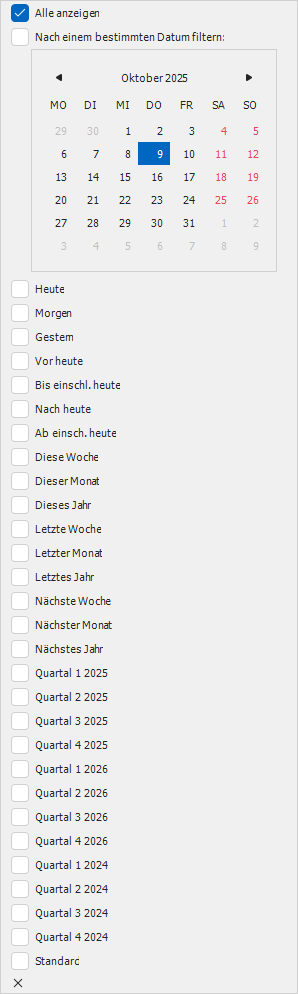
In diesem "Kalenderfilter"-Dialog gibt es verschiedene Filtermöglichkeiten, die durch Anhaken der davorstehenden Checkbox ausgewählt werden.
Wird mit der Maus über eine Auswahl gefahren und kurz verharrt öffnet sich ein Tooltip mit einer Anzeige, welcher Bereich der genaue Filterbereich dieser Auswahl ist.
Es können mehrere Positionen ausgewählt werden.
Mit Klick auf eine bereits angehakte Checkbox wird die Auswahl wieder entfernt.
Auswahl nach einem bestimmten Datum filtern
- Über die Pfeiltasten links und rechts der Monatsanzeige wird die Anzeige einen Monat zurück oder vor gestellt
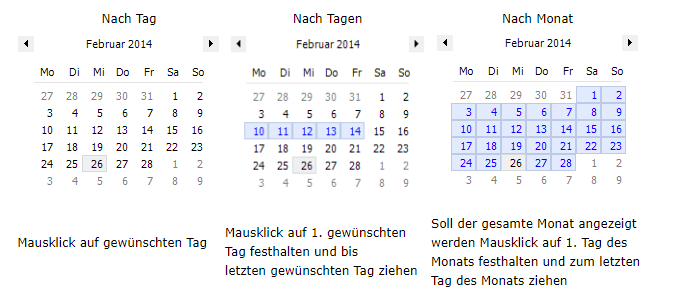
Um auf die Jahresübersicht zu wechseln auf die Monatsanzeige klicken.
Um auf die Jahrzehnteansicht zu wechseln auf die Jahresansicht klicken.
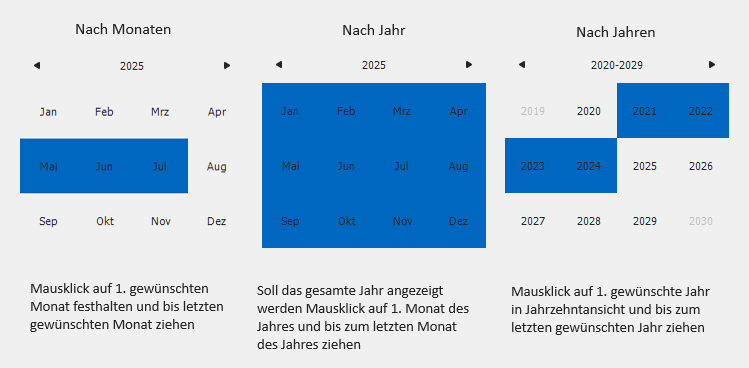
- Auswahl treffen und den "Kalenderfilter"-Dialog über
 schließen oder durch Klick auf einen Bereich außerhalb des "Kalenderfilter"-Dialoges. Die Filterauswahl wird übernommen.
Multi-Select-Filter-Dialog
An einigen Spalten öffnet sich ein "Multi-Select-Filter"-Dialog. Der Inhalt dieses Dialoges passt sich dem Spalteninhalt an.
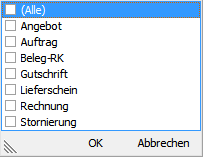
Mit Klick auf die Checkbox vor der Auswahl wird ein Haken gesetzt. Es ist eine Mehrfachauswahl möglich. Durch einen weiteren Mausklick auf eine bereits angehakte Checkbox wird der Haken wieder entfernt und die Auswahl zurück genommen.
Über den Button "OK" wird der "Multi-Select-Filter"-Dialog geschlossen und die Filterauswahl übernommen.
Filteranzeige
Die Listenansicht minimiert sich passend zu den gesetzten Filtern. Im unteren Ansichtbereich der Listenansicht erscheint eine Zeile mit den gesetzten Filtern.

Dieses Informationsfenster zeigt an, welche Filter in welchen Spalten gesetzt wurden. Mehrere gesetzte Filter werden durch die Verbindung "UND" aneinander gereiht.
Hinweis
Soll ein einzelner Filter aus der Verkettung gelöst werden, muss dieser über die Spalte rausgenommen werden.
- Über das "Schließen"-Symbol wird der gesamte Filter, falls vorhanden mit allen Verkettungen, gelöscht.
- Wird der Haken in der Checkbox rausgenommen, bleibt der Filter als Ansicht stehen, der Filter wirkt sich nicht mehr aktiv auf die Listenansicht aus.
- Der Text gibt den gesetzten Filter wieder. Dabei ist die Bezeichnung mit dem orangenen Hintergrund der Spaltenname, auf den sich der Filter bezieht.
- Über das "Pfeil"-Symbol
 wird ein Drop-Down-Menü geöffnet mit den letzten genutzten Filtern angezeigt. Über Tastaturpfeiltasten und "Enter" oder Mausklick kann einer dieser Filter ausgewählt werden.
 - Über den Button
 öffnet sich der "Filter bearbeiten"-Dialog. Informationen über den "Filter bearbeiten"-Dialog können unter Filter_bearbeiten-Dialog nachgelesen werden.
Drucken der gefilterten Spaltenansicht
Filter so einstellen, dass die gewünschte Listenansicht angezeigt wird. Am "Drucker"-Symbol  auf den Pfeil klicken. Es öffnet sich ein Auswahl-Menü.
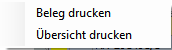
Mit Tastatur Pfeiltasten und "Enter" oder mit Mausklick "Liste drucken" auswählen. Es öffnet sich der "Druck"-Dialog. Druckbelege kann der Implementierungspartner anpassen und hier hinterlegen.