Filter Manuel festlegen
Öffnen des Dialoges
Durch Klick auf das "Filter"-Symbol  in der oberen rechten Ecke des jeweils geöffneten Fensters, öffnet sich der "Filter-bearbeiten"-Dialog.
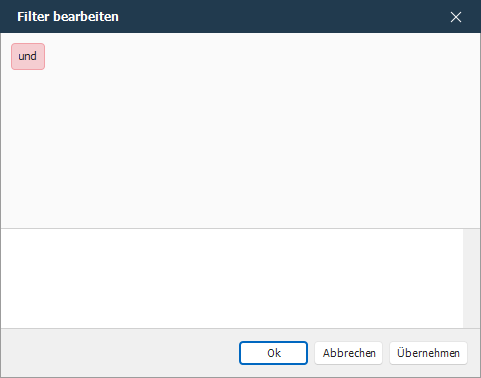
Hinzufügen einer neuen Bedingung
Eine Bedingung lässt sich durch die "Plus"- oder "Einfügen"taste. Alternativ aber auch durch einen Klick auf das "Plus"-Symbol  (nach dem Hovern über das "rote Kästchen"), öffnet sich ein Dropdown-Menü mit der Option "Bedingung hinzufügen".
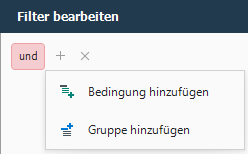
Durch einen weiteren Klick darauf wird eine neue Bediengung hinzugefügt.
Hinzufügen einer neuen Gruppe
Durch einen Klick auf das "Plus"-Symbol (nach dem Hovern über das "rote Kästchen"), öffnet sich ein Dropdown-Menü mit der Option "Gruppe hinzufügen".
Durch erneut einen Klick darauf wird eine neue Gruppe hinzugefügt.
Entfernen einer Bedingung
-
Durch die "Minus"- oder die "Entfernen"taste wird die zuletzt erstellt oder bearbeitete Bedingung gelöscht.
-
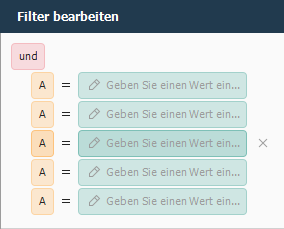
Durch einen Klick auf das "x"-Symbol
 , nach dem Hovern über die zu löschende Bedingung, wird die ausgewählte Bedingung gelöscht.
Entfernen einer Gruppe
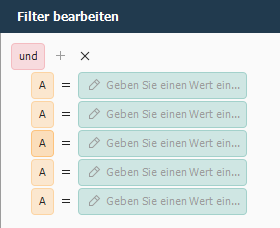
Durch Klick auf das "x"-Symbol , nach dem Hovern über der zu löschenden Gruppe (dem roten Kästchen), wird die ausgewählte Gruppe gelöscht.
Info
Es bleibt immer eine Gruppe bestehen, welche sich aber leer nicht auf die anzeige im jeweiligen fenster auswirkt.
Und sollten bei einer neu hinzugefügten Gruppe alle Bedingungen entfernt werden, so wird die Gruppe automatisch mit entfernt.
Ändern einer Kategorie
Zum Ändern der Filter-Kategorie mit der Maus auf das "rote Kästchen" (Standard: "und") klicken. Es öffnet sich ein Dropdown-Menü mit denn vorhandenen Filter-Kategorien.
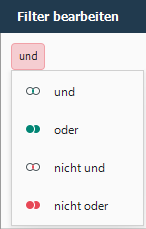
In dem Dropdown-Menü durch Mausklick oder Pfeiltasten + "Enter" gewünschte Kategorie auswählen.
Ändern einer Bedingung
Bei der Bedingung gibt es jeweils drei veränderbare sektionen:
-
Ändern des gelben Kästchens
Mit Klick auf das zu änderde gelbe Kästchen, in der jeweiligen Bedingung, öffnet sich ein Dropdown-Menü, in dem je nach geöffnetem Fenster die jeweiligen Filteroptionen zu finden sind.
In welchem man durch Pfeiltasten + "Enter" oder Klick mit der Maus die gewünschte Option wählen kann.
Zum Beispiel in der Belegansicht des Verkaufs sind die folgenden Auswahlmöglichkeiten vorhanden:

-
Ändern der Filterweise (blaues Kästchen)
Zum Ändern der Filterweise mit der Maus auf die vorliegende Filterweise klicken (Im folgenden Beispiel "="). Dadurch öffnet sich ein Dropdown-Menü in welchem die zur Verfügung stehenden Filterweisen vorliegen. Danach mit Pfeiltasten + "Enter" oder Mausklick die gewünschte Filterweise auswählen.
Wieder als Beispiel die Auswahlmöglichkeiten aus der Belegansicht im Verkauf, und dem gelben Kästchen als "A":
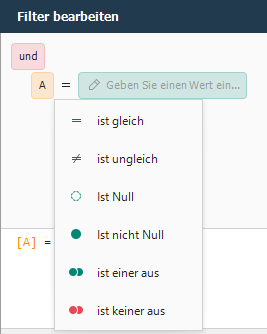
-
Ändern des grünen Kästchens
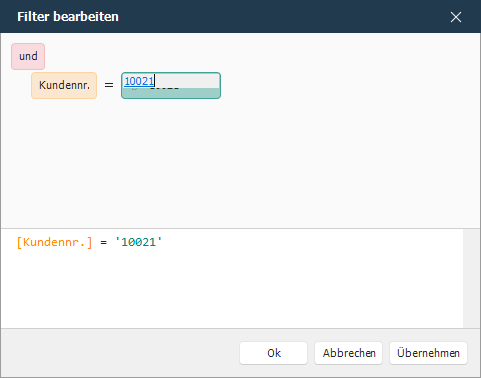
Mit Klick auf das grüne Kästchen (fals vorhanden), lässt sich dieses mit Text und/oder Zahlen füllen, man kann denn benötigten suchbegriff/die benötigte Zahl "einfach" eingeben.
Im folgenden Beispiel wird nach der Kundennummer 10021 gefiltert:
Filter Übernehmen
Am unteren Rand des "Filter bearbeiten"-Dialogs sind drei Buttons zu finden:
-
Mit dem "Ok"-Button
 werden die festgelegten Filter übernommen und der "Filter bearbeiten"-Dialog geschlossen.
 -
Über den "Abbrechen"-Button
 wird der "Filter bearbeiten"-Dialog geschlossen, ohne die Filter zu übernehmen.
 -
Durch den "Übernehmen"-Button
 werden die festgelegten Filter übernommen, aber der "Filter bearbeiten"-Dialog bleibt geöffnet.
Beispiel
In diesem Beispiel wird schritt für schritt gezeigt wie gefiltert werden kann.
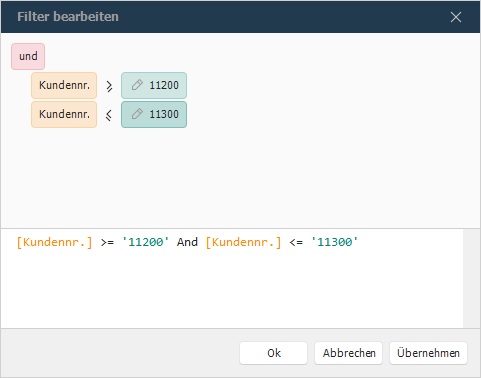
Es wird hierfür in der Belegansicht des Verkaufs nach Belegen gefiltert, wo die zugehörige Kundenummer zwischen 11200 und 11300 liegt.
Schritt 1
In einer Gruppe der Filter-Kategorie "Und" werden zwei neue Bedingungen hinzugefügt:
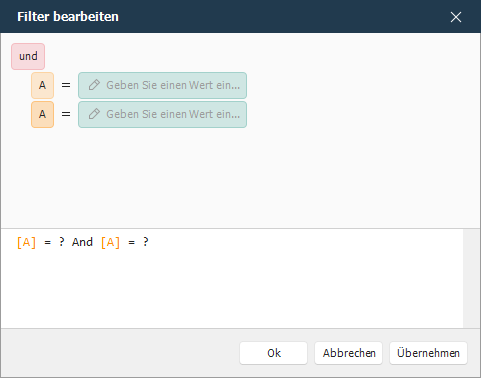
Schritt 2
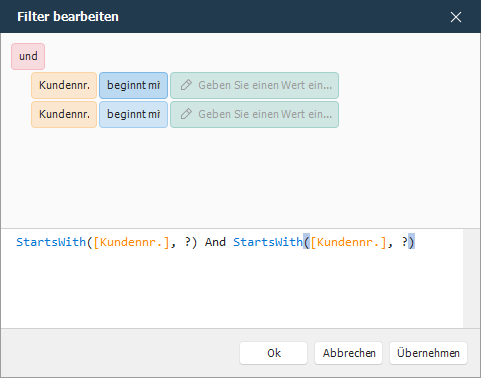
Die neuangelegten Bedingungen werden auf "Kundennr." gestellt.
Schritt 3
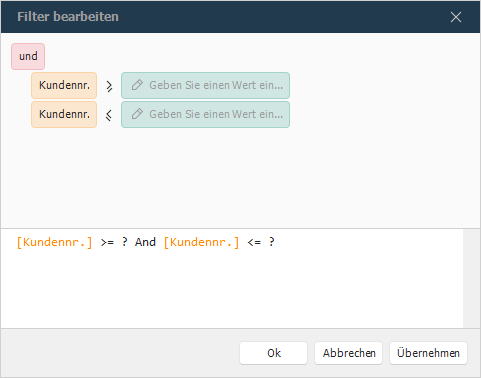
Die Filterweise wird bei der ersten Bedingung auf "ist größer als oder gleich als"  und bei der zweiten auf "ist kleiner als oder gleich als"
  eingestellt.
Schritt 4
Die Variabel wird bei der Ersten Bedingung auf 11200 und bei der zweiten auf 11300 gesetzt.
Schritt 5
Mit "Ok" den Filter übernehmen und den "Filter bearbeiten"-Dialog schließen.